Utilisation détaillée
Subsystem
Accéder au Subsystem
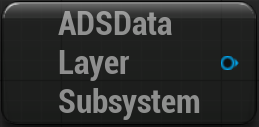
Dans un Blueprint, utilisez directement le nœud GetDataLayerSubsystem.
Les fonctions
Appelez Set World Layers State pour définir l’état Runtime complet souhaité. Le système commence par considérer les Data Layers Runtime connues comme Unloaded, applique ensuite les entrées du preset puis les remplacements manuels. Un remplacement manuel a donc priorité sur le preset.
| Paramètre | Description détaillée |
|---|---|
Preset Table | Data Table contenant les lignes de preset à appliquer. Elle peut être vide si vous utilisez seulement des remplacements manuels. Toutes ses lignes sont lues. |
Manual Overrides | Liste d’entrées appliquées après le preset. Utilisez-la pour modifier ponctuellement l’état d’une Data Layer sans créer une nouvelle Data Table. |
| Nom | Description détaillée |
|---|---|
Set World Layers State | Applique l’état complet demandé par le preset et les remplacements manuels. Si aucun preset ni remplacement n’est fourni, la fonction ne change rien. |
Get World Layers State | Renvoie une photo de l’état actuel de toutes les Data Layers Runtime connues du monde courant, triées par nom. |
Get Data Layer State | Renvoie l’état Runtime actuel d’un Data Layer Asset. Renvoie Unloaded si la référence est vide, si le monde ne possède pas de gestionnaire de Data Layers ou si l’asset est absent du monde. |
Les Event Dispatchers
| Nom | Description détaillée |
|---|---|
On World Layer State Changed | Est déclenché après l’application d’un état. Il fournit l’état précédent et le nouvel état sous forme de ADS World Layer State, afin que votre Blueprint puisse réagir au changement. |
Les presets
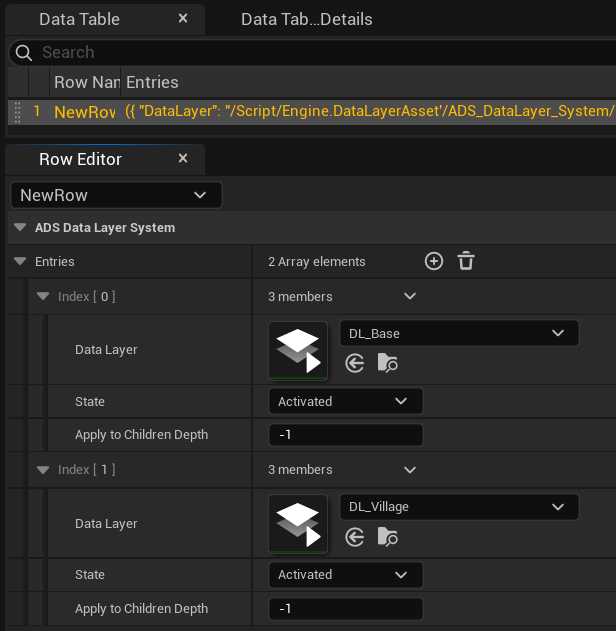
Créez une Data Table utilisant la structure ADS World Layer State Preset Row. Chaque ligne contient une liste d’entrées qui définissent l’état final de Data Layers ciblées. Dans la démo, DT_PresetBase et DT_PresetVillage illustrent deux configurations de monde.
| Nom | Description détaillée |
|---|---|
Data Layer | Référence vers le Data Layer Asset ciblé. Elle doit correspondre à une instance présente dans le monde pour être appliquée à ce monde. |
State | État à demander : Unloaded, Loaded ou Activated. |
Apply To Children Depth | Définit la propagation dans les enfants de la Data Layer. 0 ne modifie que la cible, 1 inclut ses enfants directs et -1 inclut tous ses descendants. |
Une même Data Layer ne doit apparaître qu’une seule fois dans l’ensemble des lignes d’une table de preset. Lors d’un doublon, seule la première entrée est retenue et un avertissement est écrit dans le log.
Fenêtre personnalisée
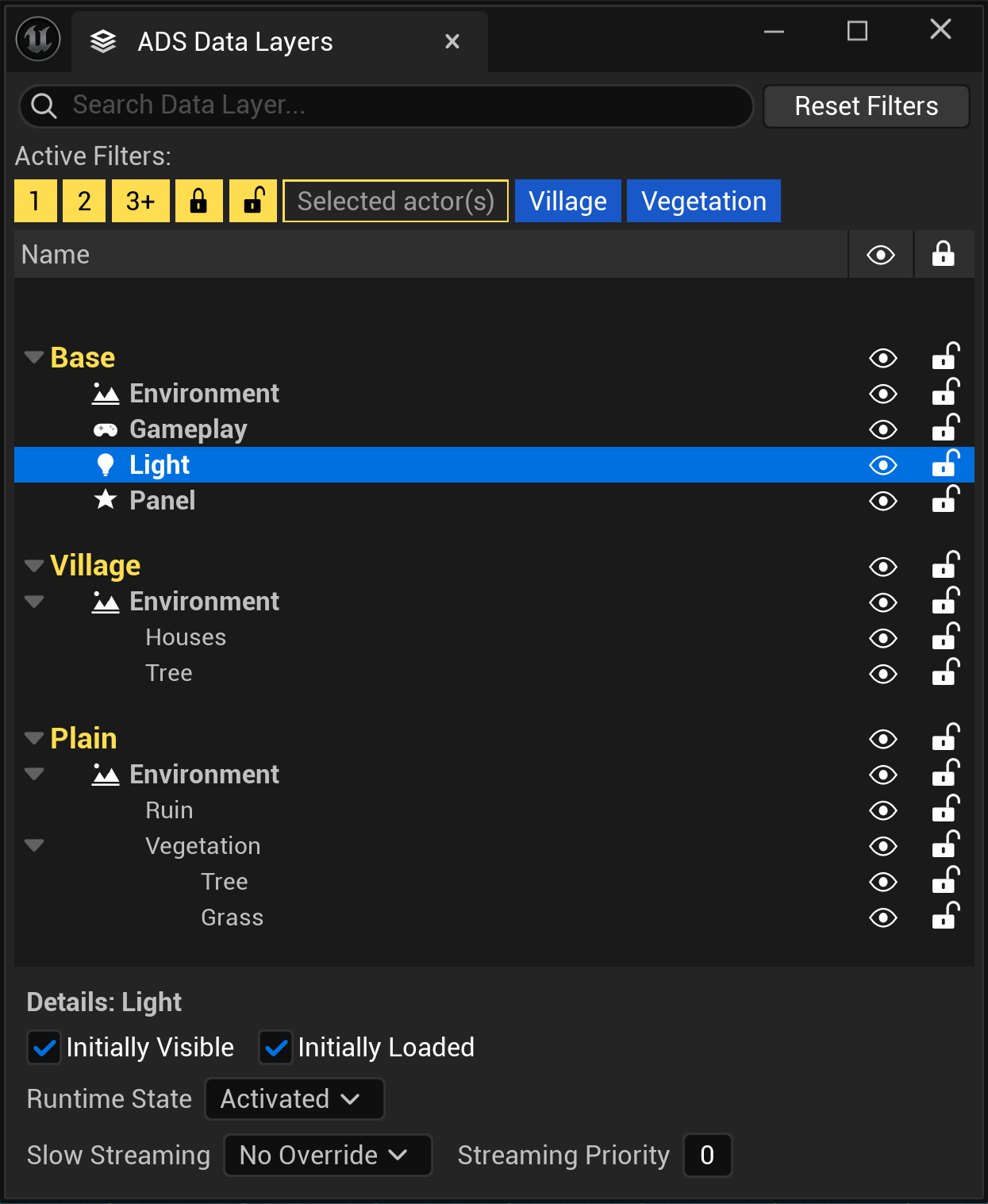
La fenêtre ADS Data Layers est un outil d’organisation pour les Data Layers du niveau ouvert. Elle complète les outils natifs d’Unreal Engine avec une hiérarchie plus lisible, des actions rapides et des réglages visuels conservés dans les paramètres du projet.
Recherche et hiérarchie
Le champ Search Data Layer filtre la liste par nom. La vue conserve la hiérarchie parent-enfant des Data Layers ; les flèches permettent de replier ou déplier les groupes. Les Data Layers de premier niveau sont mises en évidence, et une Data Layer contenant un acteur sélectionné est signalée dans la liste.
Vous pouvez réorganiser des Data Layers par glisser-déposer : déposer au centre d’une ligne crée ou modifie la relation parent-enfant ; déposer au-dessus ou au-dessous modifie l’ordre parmi les éléments du même niveau. L’action Move to Level 1 du menu contextuel retire le parent de la Data Layer sélectionnée et la replace à la racine.
Filtres jaunes
Les filtres jaunes sont les filtres fournis par le plugin. Ils définissent l’ensemble visible par défaut : au démarrage, 1, 2, 3+, verrouillé et déverrouillé sont actifs, tandis que Selected actor(s) est inactif. Cliquez sur une pastille pour l’activer ou la désactiver.
Les filtres de niveau sont cumulatifs et représentent une profondeur maximale, pas des niveaux isolés. Activer 2 active aussi 1 ; activer 3+ active aussi 1 et 2. À l’inverse, désactiver 1 désactive 2 et 3+, et désactiver 2 désactive 3+. Ainsi, les niveaux parents indispensables restent toujours visibles lorsque des niveaux plus profonds le sont.
| Filtre | Description détaillée |
|---|---|
1, 2, 3+ | Affichent respectivement jusqu’au premier niveau, jusqu’au deuxième niveau et jusqu’au troisième niveau ainsi que tous les niveaux inférieurs. Le niveau actif le plus profond détermine la profondeur maximale affichée. |
| Cadenas fermé | Inclut les Data Layers verrouillées. |
| Cadenas ouvert | Inclut les Data Layers déverrouillées. |
Selected actor(s) | Limite l’affichage aux Data Layers qui contiennent les acteurs actuellement sélectionnés dans le niveau. Leurs parents sont conservés dans la liste pour donner le contexte hiérarchique. |
Les deux filtres de cadenas fonctionnent comme une union : lorsqu’ils sont tous deux actifs, les Data Layers verrouillées et déverrouillées sont visibles. Désactiver l’un d’eux masque uniquement le statut correspondant. Le panneau empêche de désactiver les deux en même temps, afin qu’au moins un des deux statuts reste affiché.
Quand Selected actor(s) est actif, il devient le filtre principal : seules les Data Layers contenant les acteurs sélectionnés sont retenues, avec leurs parents de contexte. Les filtres de niveau et les filtres bleus ne réduisent alors pas ce résultat ; les filtres verrouillé/déverrouillé continuent toutefois de s’appliquer.
Filtres bleus
Les filtres bleus sont des filtres utilisateur basés sur le nom affiché, comme Village ou Vegetation sur la capture. Faites un clic droit sur une ou plusieurs Data Layers, puis choisissez Add as Filter pour les créer. Ils sont enregistrés dans les réglages utilisateur de l’éditeur.
Un filtre utilisateur reconnaît le nom affiché et le nom natif de la Data Layer, sans tenir compte de la casse. Plusieurs filtres bleus actifs se cumulent comme une union : une Data Layer qui correspond à l’un d’eux est incluse. Cette correspondance est une inclusion explicite : hors mode Selected actor(s), elle passe outre les filtres jaunes de niveau et de verrouillage. À l’inverse, si un filtre bleu correspondant est désactivé, la Data Layer correspondante est explicitement masquée.
Les filtres bleus ne forment donc pas une intersection qui retirerait toutes les autres Data Layers : une Data Layer qui ne correspond à aucun filtre bleu continue d’être évaluée par les filtres jaunes. Les parents nécessaires à la hiérarchie restent visibles lorsqu’un enfant est retenu.
La recherche Search Data Layer est appliquée avant les filtres : une Data Layer doit correspondre au texte recherché dans son nom affiché ou natif pour être retenue elle-même. Les parents d’un résultat restent cependant affichés comme contexte. Reset Filters supprime les filtres bleus et rétablit les filtres jaunes par défaut : 1, 2, 3+, verrouillé et déverrouillé actifs ; Selected actor(s) inactif.
Afficher, masquer, verrouiller et déverrouiller
Les colonnes à droite de la liste donnent un accès direct à l’état de chaque Data Layer.
| Contrôle | Description détaillée |
|---|---|
| Icône œil | Affiche ou masque la Data Layer dans l’éditeur. |
| Icône cadenas | Verrouille ou déverrouille la Data Layer. Une Data Layer verrouillée protège ses acteurs contre les modifications involontaires dans l’éditeur. |
Le panneau de détails, en bas de la fenêtre, permet aussi de modifier l’état initial de visibilité, le chargement initial dans l’éditeur, l’état Runtime initial, l’option Slow Streaming et la Streaming Priority de la Data Layer sélectionnée.
Nom affiché, icônes et indentation
Un clic droit sur une Data Layer ouvre les actions de personnalisation. Le renommage modifie uniquement son nom affiché dans cette fenêtre, sans renommer le Data Layer Asset. Par exemple, DL_Light peut être affiché comme Light.
| Action | Description détaillée |
|---|---|
Rename Data Layer | Définit le nom affiché de la Data Layer sélectionnée sans modifier son asset. |
Set Data Layer Icon | Choisit une icône SVG fournie dans Resources/Panel pour la ou les Data Layers sélectionnées. |
| Appliquer l’icône aux Data Layers existantes | L’option de la fenêtre de sélection d’icône applique l’icône à toutes les Data Layers déjà présentes dont le nom affiché est identique. |
| Icône automatique pour les futures Data Layers | L’icône choisie est mémorisée par nom affiché. Une future Data Layer portant ce même nom affiché reçoit donc automatiquement cette icône. |
Remove Icon | Retire l’icône personnalisée des Data Layers sélectionnées. |
Indent right / Indent left | Ajoute ou retire un cran d’indentation visuelle sans modifier la hiérarchie réelle des Data Layers. |
Le menu contextuel donne également accès aux actions natives utiles : parcourir l’asset, sélectionner ou cadrer les acteurs associés, ajouter les acteurs sélectionnés à une Data Layer, retirer une Data Layer du panneau et gérer son organisation.
La fenêtre personnalisée ne remplace pas la configuration native des Data Layers d’Unreal Engine. Vérifiez toujours que les Data Layers destinées au jeu sont configurées comme Runtime.