Utilisation détaillée
BP_DirectionalTrigger
Rôle
BP_DirectionalTrigger est le Blueprint à placer dans un level pour détecter la direction de passage d’un acteur et déclencher les actions configurées. Toute sa configuration s’effectue depuis la catégorie ADS Directional Trigger de son panneau de détails.
Configurer les cas et les actions
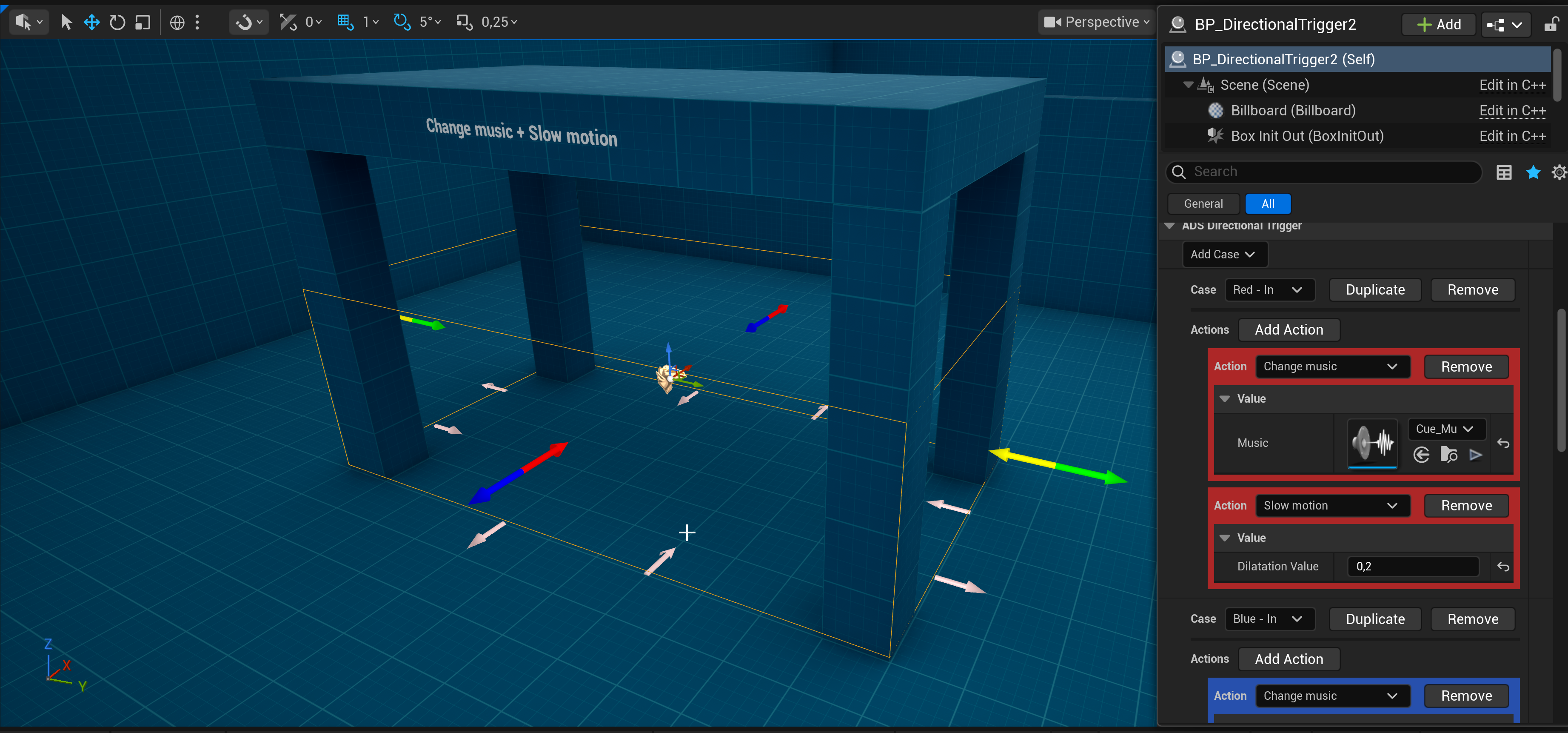
| Nom | Description détaillée |
|---|---|
Add Case | Ajoute un nouveau cas de déclenchement. Sélectionnez la direction et la phase souhaitées : Red - In, Red - Out, Blue - In, Blue - Out, Green - In, Green - Out, Yellow - In ou Yellow - Out. Un même cas ne peut être ajouté qu’une seule fois sur un trigger. |
| Couleurs et phases | Les cas sont organisés par couleur : rouge, bleu, vert et jaune. Pour chaque couleur, In correspond à l’entrée dans le trigger et Out à la sortie. Les panneaux des actions reprennent la couleur du cas afin de rendre la configuration plus lisible. |
Case | Modifie le cas sélectionné pour cette entrée. Utilisez-le pour affecter une autre direction ou phase disponible sans recréer la configuration. |
Duplicate | Duplique le cas et ses actions dans le premier cas encore disponible. Cette option est utile pour reprendre rapidement une configuration proche. |
Remove | Supprime le cas, ou l’action concernée, du trigger. |
Add Action | Ajoute une action au cas. Sélectionnez ensuite un asset Blueprint enfant de ADS Directional Trigger Action. Plusieurs actions peuvent être ajoutées au même cas ; elles sont exécutées dans leur ordre d’ajout. |
Action | Sélectionne l’asset d’action à exécuter. Chaque action ajoutée possède son propre bouton Remove. |
Value | Affiche directement dans le panneau de détails les paramètres de l’asset d’action sélectionné. Vous pouvez donc configurer chaque instance d’action sans ouvrir son Blueprint, par exemple choisir une musique ou définir une valeur de dilatation temporelle. |
ADS Directional Trigger Action
Créer un asset d’action
Créez un Blueprint enfant de ADS Directional Trigger Action pour définir une réaction réutilisable. Implémentez-y l’événement Execute Action : cet événement est à surcharger pour définir la logique souhaitée, puis sélectionnez cet asset avec Add Action dans un cas de BP_DirectionalTrigger.
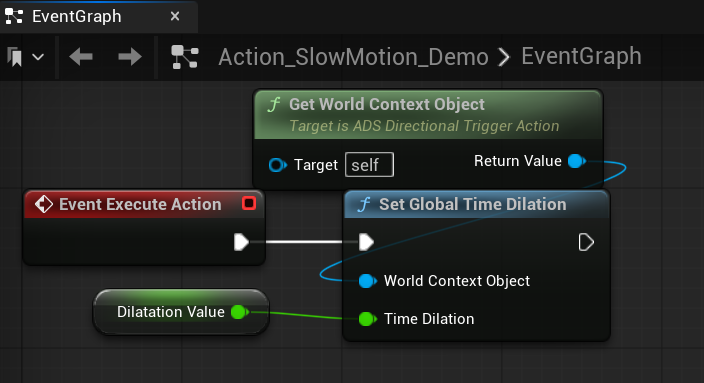
Paramètres exposés
| Nom | Description détaillée |
|---|---|
Display Name | Libellé optionnel utilisé dans le panneau de détails du trigger. Si ce champ est vide, le nom du Blueprint est affiché. |
Variables de catégorie Value | Toute variable modifiable placée dans la catégorie Value de l’asset d’action est exposée directement sous cette action dans le panneau de détails de BP_DirectionalTrigger. Ces valeurs sont donc configurables indépendamment pour chaque action ajoutée. |
Données d’événement
Les dispatchers et événements Blueprint du trigger transmettent une structure ADS Directional Trigger Event Data.
| Nom | Description détaillée |
|---|---|
Triggering Actor | Acteur qui a franchi la zone. |
Triggering Component | Composant de l’acteur ayant participé au chevauchement. |
Phase | Indique si l’acteur entre (In) ou sort (Out) de la zone centrale. |
Direction | Direction détectée : rouge, bleu, vert, jaune, haut, bas ou inconnue. Les cas configurables concernent les quatre directions horizontales. |
Has Trigger Event | Indique si la direction et la phase ont produit un cas horizontal configurable. |
Trigger Event | Cas horizontal associé, par exemple Green - In. |
World Movement Direction | Direction de déplacement normalisée dans le monde. |
Local Movement Direction | Direction de déplacement normalisée dans l’espace local du trigger. |
Entry World Location | Position de l’acteur lors de son entrée dans la zone centrale. |
Current World Location | Position de l’acteur lors de l’événement courant. |
Direction Score | Score de correspondance entre le déplacement et la direction retenue. |